
【bbin浏览器下载后如何快速安装,详细操作步骤指南】
下载完bbin浏览器后,想要快速完成安装,关键在于按照正确的步骤操作。本文将详细介绍从下载到安装的全过程,帮助你轻松完成设置,确保浏览器正常使用。无论你是首次安装还是需要重新安装,都可以按照指南操作,节省时间,提高效率。接下来,我们将分步骤讲解具体操作流程,确保每个环节都清晰明了,方便用户理解和执行。
一、准备工作与下载文件的基本操作
1. 确认下载源的安全性
在下载bbin浏览器之前,首先要确保下载渠道的正规性。建议通过官方网站或可信的应用商店进行下载,避免使用未知来源的文件,以防病毒或恶意软件的侵害。打开浏览器,输入官方网址,找到对应的下载页面,点击下载按钮,确保下载的文件完整无损。下载完成后,文件通常会保存在“下载”文件夹中,记得确认文件的大小和来源,确保没有被篡改或损坏。
2. 检查下载文件的完整性
下载完成后,建议对文件进行校验,确保没有被篡改。可以通过查看文件的MD5值或SHA1值,与官方提供的校验值进行比对。如果不熟悉校验方法,可以直接跳过此步骤,但确保下载源的可靠性是非常重要的。确认无误后,准备进行下一步的安装操作。此时,用户应关闭其他占用大量系统资源的程序,以保证安装过程的顺利进行。
二、安装前的准备与设置
1. 关闭安全软件,避免安装阻碍
在安装过程中,部分安全软件可能会误判安装文件为威胁,导致阻止安装或删除文件。建议在安装前临时关闭杀毒软件或防火墙,避免影响安装流程。关闭方法通常在安全软件的设置中找到“暂停保护”或“关闭实时监控”选项。完成安装后,记得重新开启安全软件,确保系统安全。此步骤可以大大提高安装成功率,减少不必要的麻烦。
2. 准备安装环境和权限
确保你的电脑系统符合bbin浏览器的最低要求,操作系统版本应为Windows 7及以上或对应的Mac/Linux版本。以管理员身份运行安装程序,可以避免权限不足导致的安装失败。右键点击安装文件,选择“以管理员身份运行”。此外,提前关闭其他占用系统资源的程序,确保安装过程中不会出现卡顿或中断。准备好这些基础工作后,便可正式进入安装流程。
三、详细安装步骤与后续设置
1. 启动安装程序
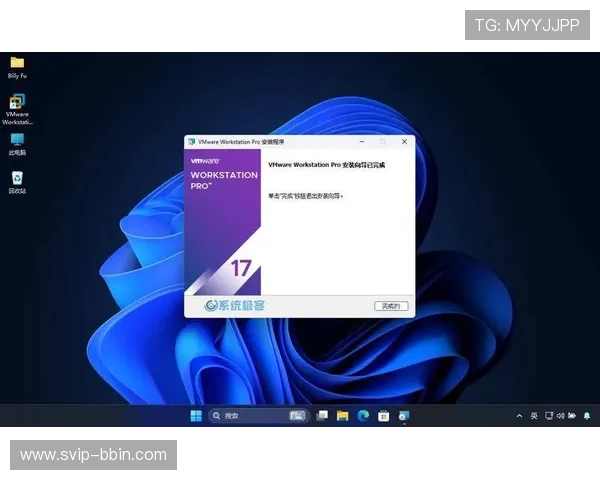
双击下载好的bbin浏览器安装文件,通常为.exe(Windows)或.pkg(Mac)格式。弹出安装向导后,点击“下一步”或“安装”按钮。阅读许可协议,确认无误后勾选“我同意”或类似选项,然后继续下一步。安装过程中,系统会提示选择安装路径,建议使用默认路径,避免路径中出现特殊字符或空格,影响程序正常运行。等待安装完成,切勿强制关闭程序,以免造成文件损坏。
2. 完成安装与初次配置
安装结束后,系统会提示是否立即启动浏览器。建议勾选“启动时自动打开”或“设置为默认浏览器”,方便日后使用。首次打开时,可能需要进行一些基础设置,如登录账号、同步书签或调整界面布局。按照提示操作,完成个性化设置。此时,确保网络连接正常,浏览器可以顺利加载网页。最后,建议检查浏览器版本,确保已更新到最新版本,以获得最佳体验和安全保障。
通过以上详细步骤,用户可以轻松实现bbin浏览器的快速安装,确保使用过程顺畅无阻。正确的操作流程不仅节省时间,也能避免常见的 bbin国际版下载安装问题。希望这份指南能帮助你顺利完成浏览器的安装与设置,享受更便捷的网络体验。